Browsing "Older Posts"

أنت تتصفح قسم "شروحات ابل"


اليوم ان شاء الله ساشرح كيفية استعمال برنامج Airshou وهو برنامج جديد ومميز لتسجيل شاشة الايفون والايباد على جميع اصدارات iOS 9 وبدون جلبريك

اولاً قم بتحميل البرنامج من خلال هذا الرابط :   اضغط هنا

بعدها قم بتحميل تطبيق Shou.TV من الآبستور اضغط هنا

ثم اتبع التعليمات:

1- افتح برنامج Airshou ثم اضغط  Log in


2- في برنامج  Shou.TV ستظهر لك هذه الصورة، قم بتسجيل حساب جديد او قم بستجيل الدخول باستخدام تويتر او فيسبوك او حساب كوكل


3- بعد تسجيل الدخول افتح برنامج Airshou وادخل كود التفعيل والذي هو عبارة عن اربع رموز يمكنك الحصول عليه من اي مستخدم اخر للبرنامج حيث بعد التسجيل يمكنك انت ايضاً توزيع الاكواد على اصدقائك


4- بعدها يمكنك تسجيل الشاشة، فقط اكتب اسم التسجيل واختر نمط تسجيل الشاشة


6- والآن للتسجيل اسحب من الاسفل واضغط Airplay ثم اختر Airshou وشغل التطابق وسيبدا البرنامج بالتسجيل

لاتنسى ان توزع اكواد التفعيل خاصتك على اصدقائك او اي شخص يحتاجها :)

كيفية تسجيل الشاشة فيديو في الايفون والايباد بدون جلبريك على iOS 9

By Othman → الجمعة، 25 ديسمبر 2015
http://www.itechnopro.com/2015/08/download-15-ios-9-new-wallpapers.html

كما ذكرنا سابقا، فقد أضافت أبل 15 خلفيات جديدة لiOS 9. إصدار iOS 9 بيتا 5 يقدم عدة خلفيات جديدة الى نظام التشغيل، في حين تم حذف العديد من الخلفيات الأساسية التي كانت متوفرة على مر السنين.


في هذا المقال نقدم لك رابط تحميل الخلفيات جديدة. يمكنك الحصول على خلفيات أبل الجديدة لـiOS 9 على جهازك، حتى ولو لم تكن تستخدم أحدث إصدار من نظام التشغيل iOS 9 بيتا 5.

يمكنك تحميل الصور في ملف واحد من هذا الرابط
او من خلال فتح الصفحة في متصفح سفاري وحفظ الصور يدوياً من هذا الصندوق في الاسفل

View post on imgur.com


لمتابعتنا على الفيسبوك اضغط هنا
او على تويتر اضغط هنا


تحميل خلفيات نظام التشغيل iOS 9 beta 5 الجديدة بجودة عالية

By Othman → الجمعة، 7 أغسطس 2015


الكيبورد الافتراضي في اجهزة ابل ايفون - ايباد - ايبود تتش يحتوي على اضافات ايموجي وهي الوجوه التعبيرية بالاضافة الى عدد كبير من الاشكال الاخرى.

ولكن مع كل هذا العدد من الايموجي فهو لايحتوي على جميع اشكال الايموجي في العالم :)

لذا في هذا المقال سنشرح كيفية اضافة جميع اعلام الدول ايموجي مثل علم العراق الذي هو غير متوفر حالياً الى كيبورد الايفون الاساسي بدون برامج خارجية

الطريقة بسيطة جداً ولكن تحتاج الى جلبريك،

افتح تطبيق السيديا ثم اذهب الى البحث واكتب +Emoji83

الاداة متوفرة مجاناً في السورس الرسمي bigboss


قم بتثبيت الاداة واعد تشغيل springboard
الان افتح اي ملاحظة او رسالة وستجد كيبورد ايموجي الافتراضي يحتوي على العديد من اشكال الايموجي الاضافية بالاضافة الى الكثير من اعلام الدول بضمنها العراق وباقي الدول العربية
 

انتهى الشرح اتمنى ان تكونوا استفدتم منه :)
لاتنسوا متابعتنا على الفيسبوك من هنا
او على تويتر من هنا


كيفية اضافة علم العراق وباقي الاعلام الى الكيبورد الافتراضي في الايفون والايباد

By Othman → السبت، 25 يوليو 2015
هناك العديد من المستخدمين لديهم عدد هائل من رسائل البريد واغلبها تكون رسائل اعلانات لمواقع او شركات قد دخلت اليها سابقاً.
في هذا المقال ستعرف كيف تتخلص من هذا الرسائل المزعجة الى الابد :)
تابع الخطوات:
اولاً:
قم بفتح تطبيق البريد، واختر الشركة او الموقع الذي تريد الغاء الرسائل منه
 
ثانياً:
افتح الرسالة وابحث بداخلها عن هذه الكلمة "unsubscribe"، عادة تكون صغيرة في اسفل الرسالة كما هو واضح في الصورة ادناه
 
ثالثاً:
اضغط عليها وستأخذك الى صفحة في متصفح سفاري في جهازك
ايضاً قم بالضغة على كلمة unsubscribe للالغاء المتابعة
 
انتهت الخطوات. هل كانت سهلة؟ :)
الآن لن ترى اي رسالة بريد مزعجة من هذه الجهة.
يمكنك تطبيق هذه الخطوات على كافة المواقع او الشركات التي تآتيك منها الرسائل
 
 
لاتنسى متابعتنا على صفحتنا على الفيسبوك من هنا

هل تزعجك رسائل البريد الكثيرة؟ تعلم كيف تقوم بالغائها بخطوات بسيطة جداً

By Othman → الأربعاء، 1 يوليو 2015
http://www.itechnopro.com/2015/06/mortal-kombat-x-83-hack.html

السلام عليكم
اليوم ان شاء الله سنقوم بشرح كيفية تهكير لعبة مورتال كومبات اكس Mortal Kombat X
هناك طريقتان لتهكير اللعبة
يمكنك تهكير اللعبة سواء أكان لديك جلبريك ام لم يكن لديك
التهكير يعمل على جميع اصدارات النظام حتى iOS 8.3 على الايفون والايباد والايبود تتش

الآن تابع هذا الفيديو لتعرف كيفية التهكير


لاتنسى متابعتنا على الفيسبوك لتتابع كل ماهو جديد من هنا

شرح تهكير لعبة Mortal Kombat X بدون جلبريك او بجلبريك على الايفون والايباد وعلى اخر اصدار 8.3 hack

By Othman → الثلاثاء، 30 يونيو 2015
 
تم للتو اطلاق جيلبريك iOS 8.3 غير مقيد من قبل فريق TaiG. هذا الجيلبريك يدعم نظام التشغيل iOS 8.1.3 إلى iOS 8.3 وهو مهيء لويندوز فقط.

الأداة، التي أطلق عليها اسم TaiG 2.0، يمكن تحميلها الآن من صفحة التحميل في موقع فريق TaiG.
هذا الإصدار  مثير للاهتمام للغاية، نظرا لأنه كان يتوقع أن يقوم فريق بانغو هو الذي سيطلق جيلبريك 8.3، في حين فريق TaiG سيركز على iOS 9. ولكن يبدو ان الامور سارت على نحو مغاير.
نضع في اعتبارنا أن الكثير من الأمور لا تزال بحاجة إلى التحديث لنظام التشغيل iOS 8.3، بما في ذلك سيديا. وبالتالي، دعم ادوات الجيلبريك هو محدود للغاية.

للحصول على الجلبريك عليكم اتباع الخطوات والشرح في المقال بكل تفصيل ودقة.


قبل عمل الجيلبريك تأكد أنك تحتاج جيلبريك، باختصار اسئل نفسك سؤال، ما فائدة الجيلبريك لي ما هي الأداة التي أرغب بها عن طريق الجيلبريك؟ إذا كنت لا تعرف إجابة هذا السؤال أنصحك بالابتعاد عن الجيلبريك ومشاكله فلا داعٍ له.

شرح تثبيت الجيلبريك للإصدار 8.3 للأيفون والآيباد – الخطوات كاملة:

الجيلبريك من إصدار فريق Taig الصيني، ويجب أن نعلم أنه كامل وجيد، ولكن نصيحتنا لمن كان يريد جيلبريك أكثرا استقرارا، اصبر حتى يتم تحديث الأداة وحل المشاكل التي قد تكون في النسخة الأولى، إضافة إلى أن أداة Cydia Substrate المهمة لتشغيل أدوات سيديا لم يتم تحديثها بعد، لدعم الإصدارات الحديثة، لذا يمكن القول أن هذا الجيلبريك ناقص قليلا فقط.

للحصول على جيلبريك غير مقيد اتبع الخطوات التالية:
  •  هذا الجيلبريك خاص فقط بمن قام بالتحديث إلى الإصدار 8.2 و8.1.3، و8.3 فقط.
  • من أجل الحصول على أفضل النتائج، عليك القيام بعمل ريستور نظيف للجهاز إلى آخر تحديث وهو 8.3.
  • عليك حفظ نسخة احتياطية لمحتويات جهازك حماية لها في الايتونز، ويمكنك استرجاعها لاحقا.
  • اتبع الخطوات بدقة تامة.
أولا: تحميل وفتح برنامج الجيلبريك Taig:
– تحميل برنامج الجيلبريك taig نسخة الماك (غير متوفرة لحد الآن)

ثانيا: قم بالتأكد من الخطوات التالية:
– تثبيت آخر نسخة من الأيتونز على حاسوبك.
– تأكد من قيامك بعمل ريستور نظيف لجهازك (خيار مهم من أجل ضمان الحصول على جيلبريك سليم تماما).
– التأكد من إزالة أي كلمة مرور للأيفون أو الآيباد، مع إيقاف الدخول بزر البصمة الخاص بالأيفون 5S فما فوق.
– تأكد من إيقاف خدمة الأي-كلاود مؤقتا أو التعرف على مكان الأيفون أو Find My iPhone.
– التأكد من أخذ نسخة احتياطية من ملفاتك كاحتياط لأي توقف للنظام.
– القيام بالخطوات السابقة أمر مهم من أجل أفضل نتائج للجيلبريك، وأهمها الريستور النظيف للجهاز، أي يكون مثل الجديد تماما.

ثالثا: قم بربط جهازك الأيفون أو الآيباد، ثم افتح ملف Taig بالضغط مرتين وفتحه على سطح المكتب، ثم اضغط بالزر الأيمن للفأرة واختر Open أو فتح.
رابعا: قم بربط جهازك الأيفون أو الآيباد بالحاسوب وانتظر حتى يظهر على شاشة برنامج الجيلبريك كما في الصورة السابقة.
خامسا: وهو أمر جد مهم، قم بالغاء العلامة عن الخيار الثاني المسمى: 3K Assistant
سادسا: قم بالضغط على المربع الأخضر أو Start من أجل بدء الجيلبريك.
سابعا: بعد انتهاء البرنامج من تثبيت الجيلبريك، ستظهر أيقونة سيديا على جهازك الأيفون أو الآيباد،
اضغط على Yes.

ثامنا: سيديا موجودة على جهازك، لكن انتظر، الأدوات لن تعمل معك بشكل جيد حاليا، لذا لا ننصحك بتثبت أي أداة.
معلومات هامة وإعادة تنبيه:
  • هذا الجيلبريك آمن وناجح.
  • الكثير من أدوات سيديا لن تعمل معك بشكل جيد، لذا عليك الصبر حتى يتم تحديثها.
  • هذا الجيلبريك خاص فقط بمن قام بالتحديث إلى الإصدار الأخير الثامن 8.2 فما فوق.
  • ننصحكم بشدة بالتحديث بسرعة إلى الإصدار الأخير 8.3.
  • لا تنسى اخذ نسخة احتياطية من معلومات جهازك من خلال الأيتونز.
  • بعد إنهاء الجيلبريك يمكنك استرجاع الباك آب أو النسخة الاحتياطية وسترجع جميع تطبيقاتك كما كانت.
  • اذا كنت غير متاكد من الخطوات السابقة اطلع عليها مجددا.
  • القيام بالجلبريك تحت مسؤوليتك لوحدك، فنحن نوجهك فقط.
  • ننصح بالانتظار فربما يكون هناك مشاكل في الجيلبريك وكذلك لأن أدوات السيديا ستكون غير مدعومة على هذا الإصدار.

اذا واجهتك مشاكل مثل "Can't find Apple driver" او تعليق التحميل على 20% او الخطأ (1101-) اثناء عمل الجلبريك اطلع على هذا المقال:

شرح تحميل وتثبيت الجلبريك لاخر اصدار 8.3 - 8.2 - 8.1.3

By Othman → الثلاثاء، 23 يونيو 2015
 http://othmanosx.blogspot.com/2015/06/recscreen.html

 Recscreen
احد افضل البرامج الحالية في تسجيل الشاشة وعمل الشروحات المصورة

يعمل على الايفون والايباد ولايحتاج جلبريك

رابط تحميل البرنامج   اضغط هنا

لمعرفة كيفية استعمال البرنامج تابع الشرح


والآن لمعرفة كيفية استخراج الفيديو هناك طريقتين
الاولى هي امتلاكك لحساب في البرنامج ويمكنك انشاء حساب ولكن ستحتاج الى رقم هاتف صيني لتوثيق الحساب وهذا غير متوفر حتى في برامج الارقام الوهمية :)

الطريقة الثانية هي عن طريق برنامج iTools في الحاسبة

يمكنك تحميله من هنا للحاسبة

وصل جهازك بالحاسب عن طريق الكابل
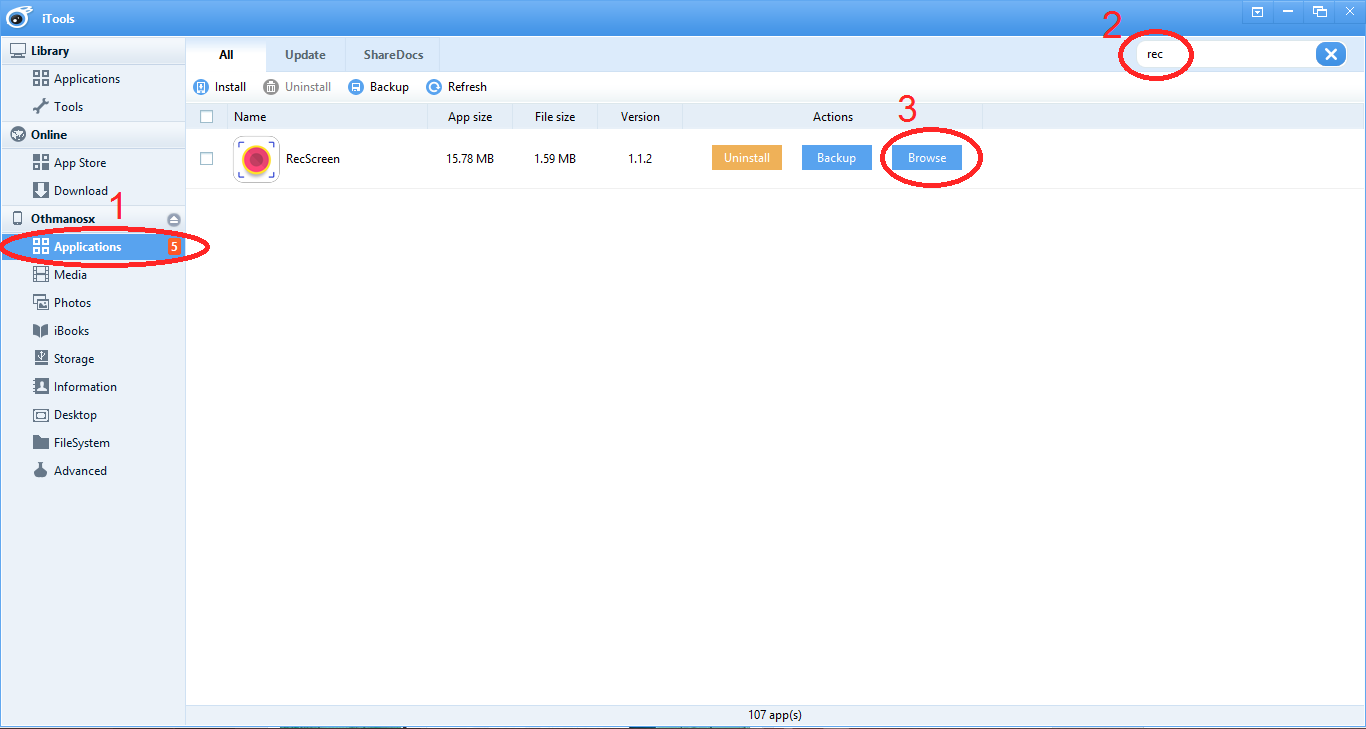
افتح برنامج iTools واذهب الى قسم البرامج وتابع الشرح في الصور


بعدها اسحب الفيديو وضعه على سطح المكتب.
انتهى.


لمتابعتنا على الفيسبوك اضغط هنا

تحميل وشرح كامل لبرنامج Recscreen لتسجيل شاشة الايفون والايباد بالاضافة الى طريقة استخراج الفيديو من البرنامج

By Othman → السبت، 6 يونيو 2015